Como personalizar sua loja virtual com o Studio de design
22 de outubro de 2026 · Equipe da Minha Lojinha
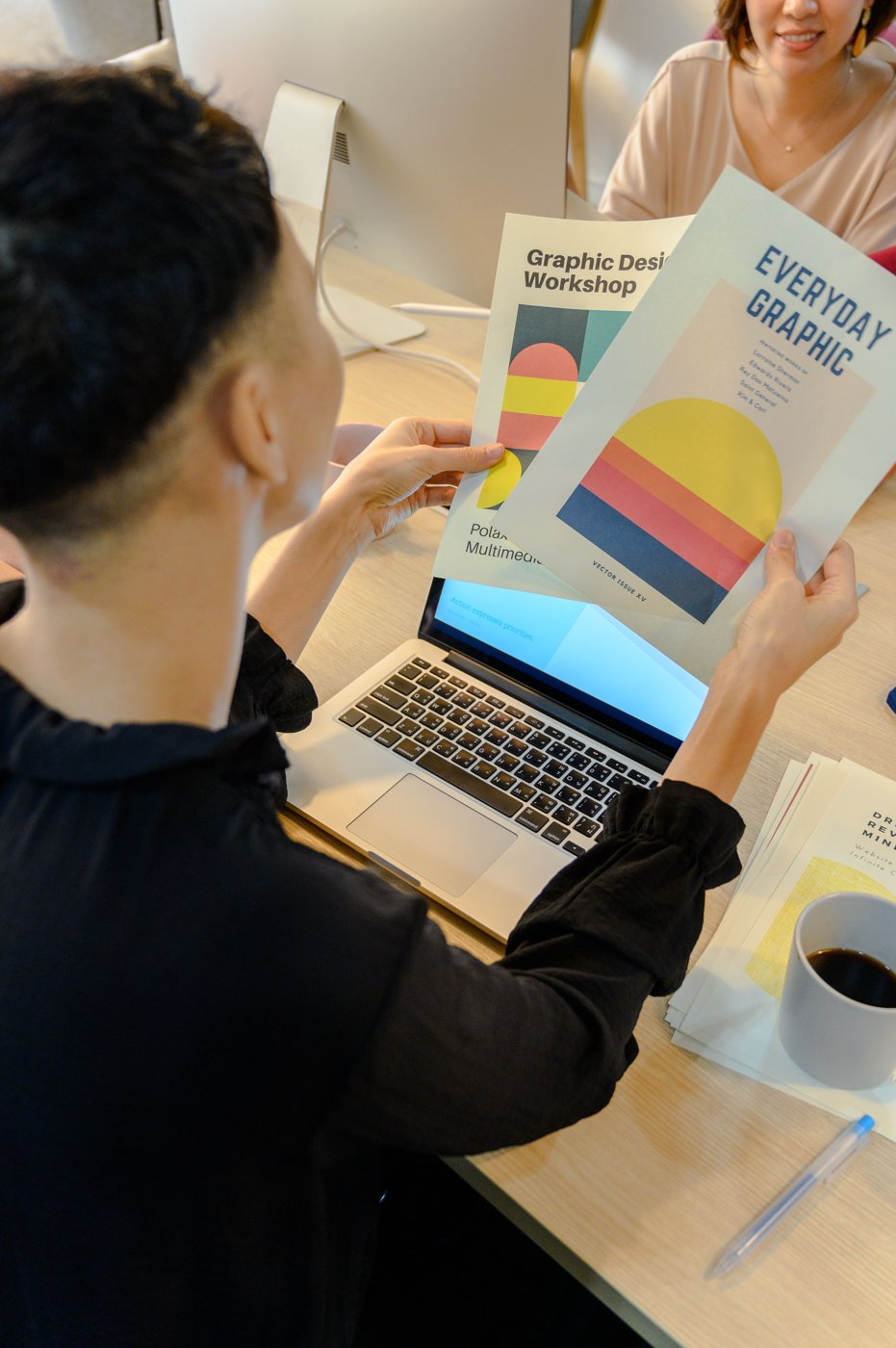
Uma marca de São Paulo pode destacar uma coleção com banner; um negócio de Curitiba pode explicar materiais e cuidados em uma seção com imagem e texto. Esses exemplos ajudam a organizar informações reais da loja sem sobrecarregar a página inicial.
A Minha Lojinha no Brasil integra o Studio ao painel da loja para organizar esse trabalho.
Como criar uma identidade visual para a loja virtual
Personalizar uma loja começa por definir o que o visitante deve entender ao abrir a página. O Studio de design da Minha Lojinha reúne controles para transformar essa intenção em cores, tipografia, banners e conteúdo. A prévia permite avaliar as escolhas antes da publicação.
Construir uma base consistente
Cores da marca
O Studio oferece oito paletas, seis temas completos e extração de cores do logotipo. Além das cores principal, secundária e de destaque, permite ajustar títulos, textos, links, preços, cartões, cabeçalho e rodapé. Repetir cores com um propósito ajuda a manter a unidade visual.
Fontes e fundos
Há vinte fontes para escolher, com opções para títulos e corpo do texto. O peso dos títulos e as letras maiúsculas ajudam a organizar a hierarquia. O fundo pode ser uma cor, um degradê ou uma imagem com sobreposição, além da aparência original da modelo.
Botões e cartões
É possível configurar formato, tamanho, sombras, bordas e efeitos dos botões compatíveis. Os cartões também têm ajustes de cantos, borda e sombra. Um critério consistente evita que cada parte da página pareça pertencer a uma identidade diferente.
Preparar banners para celular e computador
O banner aceita título, subtítulo, botão, link e imagens diferentes para a apresentação principal e para celular. Altura, alinhamento e escurecimento ajudam a manter a mensagem visível. Uma foto horizontal pode precisar de outra composição na tela estreita; a imagem móvel permite tratar essa situação diretamente.
Uma boa revisão confere se o texto promete o mesmo destino do link, se o recorte preserva o produto ou o assunto da foto e se o botão continua claro. Cada banner deve comunicar uma ideia principal, como uma coleção ou categoria.
Usar seções próprias para explicar a oferta
Texto e imagem com texto
Esses blocos permitem contar a história da marca, explicar materiais ou apresentar uma coleção. O Studio oferece ajustes de alinhamento, largura, espaço e cores. O texto deve acrescentar contexto à imagem, usando informações reais do negócio.
Características, botões e perguntas frequentes
As características organizam atributos em cartões com ícones. Os botões apontam para destinos específicos, enquanto as perguntas frequentes ajudam a responder dúvidas recorrentes sobre produtos e atendimento. O conteúdo pode explicar medidas, cuidados e condições de entrega que a loja realmente oferece.
Vídeo e HTML
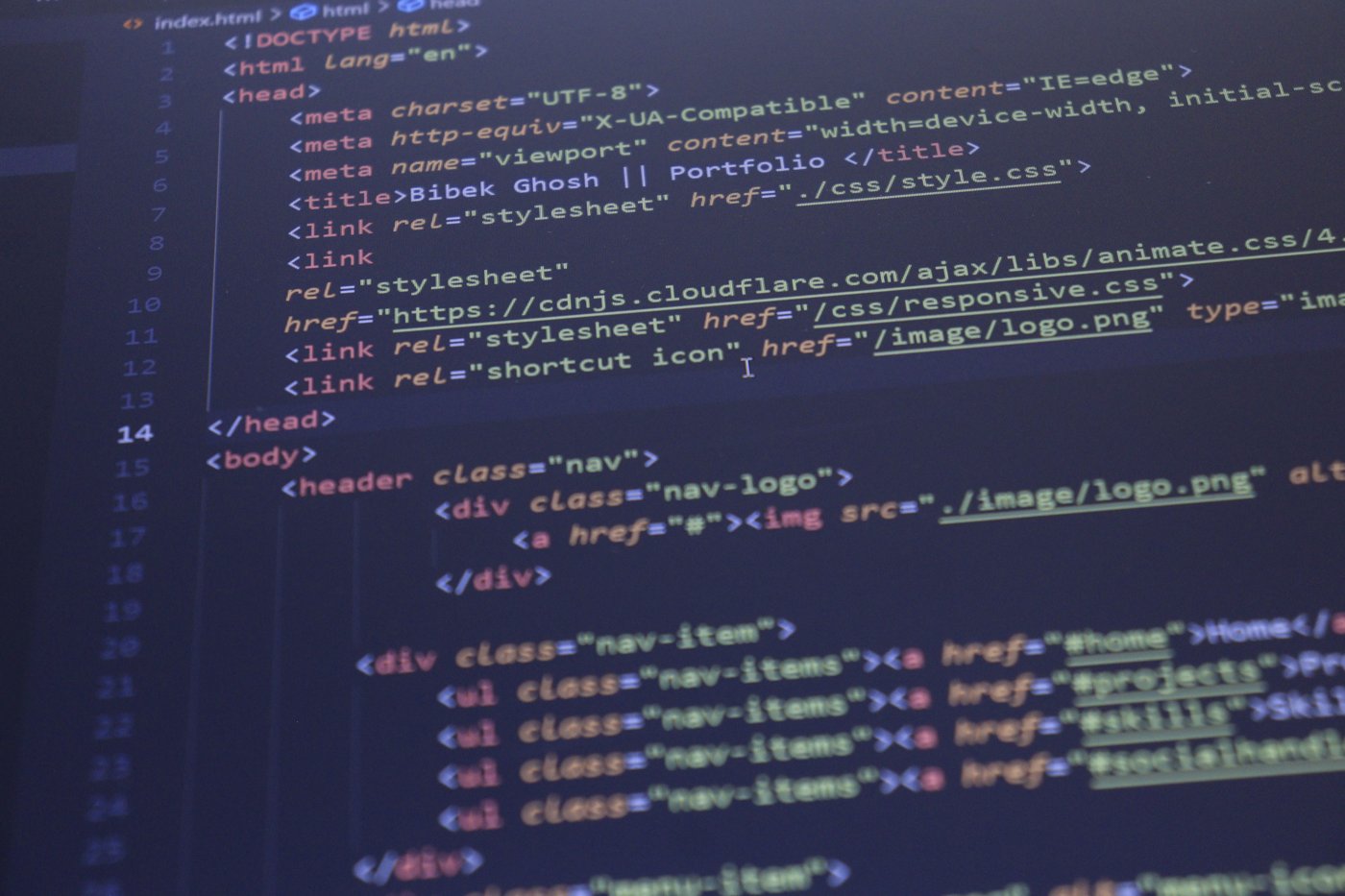
Os vídeos podem vir de YouTube ou Vimeo. O HTML próprio aparece em um quadro isolado com altura configurável, sem scripts ou formulários. São permitidos até oito blocos, que podem ser movidos, duplicados e posicionados em relação às seções compatíveis da modelo.
Organizar imagens, links e rodapé
A biblioteca aceita até quarenta imagens de até 4 MB cada. O envio pode partir do computador, de um banco de imagens, da ferramenta de geração com IA ou de outro endereço HTTPS. Uma imagem em uso deve ser retirada do design antes de ser apagada da biblioteca.
O Studio também oferece até oito links com texto, endereço e ícone, em fila ou coluna. Nas modelos compatíveis, o rodapé aceita links, uma observação e a escolha das partes que ficam visíveis. Controles de menu, busca e avaliações ajudam a ajustar a organização da página.
Revisar e publicar com clareza
A prévia permite comparar rascunho e versão publicada em celular, tablet e computador. Vale começar pelo celular, observando leitura, recortes e ordem do conteúdo. O editor avisa quando uma opção não é desenhada pela modelo atual.
O acesso está disponível para Ultra VIP e Business ativos ou em teste. O histórico permite recuperar versões para revisar antes de publicar novamente. Uma IA externa pode ajudar a preparar o primeiro rascunho, e os ajustes finais continuam disponíveis no editor visual.
Perguntas frequentes
Onde abrir o Studio de design?
No painel da loja, na área de Design, pelo cartão do Studio.
Quais planos permitem usar o Studio?
Ultra VIP e Business com assinatura ativa ou em período de teste.
Quando os clientes veem as alterações?
Depois que o proprietário publica o rascunho pelo painel. Salvar o rascunho não altera sozinho a versão pública.
É possível conferir a versão móvel?
Sim. A prévia permite alternar entre celular, tablet e computador, comparando rascunho e versão publicada.
Quantas imagens cabem na biblioteca?
Até quarenta imagens por loja, de até 4 MB cada, em JPG, PNG, WEBP ou GIF.
Quantas seções próprias podem ser adicionadas?
Até oito: texto, imagem, imagem com texto, botões, características, perguntas frequentes, vídeo e HTML.
Uma IA externa pode publicar o design?
Não. Ela pode preparar e salvar rascunhos, mas a publicação é feita pelo proprietário no painel.
Todos os modelos mostram as mesmas opções?
A apresentação depende dos componentes do modelo. O Studio avisa quando uma configuração não aparece no modelo selecionado.
Conheça a Minha Lojinha
Confira a plataforma em minhalojinha.app e acesse o Studio pelo painel para preparar uma identidade visual para sua loja. Para conhecer as versões da plataforma em outros países, visite Changuito na América Latina.
Continue lendo sobre o Studio
- Studio de design da Minha Lojinha: guia de funções no Brasil
- Design de loja com IA: rascunhos e revisão na Minha Lojinha
Guias do Studio por país
Explore os três temas nas demais versões da plataforma. Os guias do Brasil estão em português e os demais, em espanhol.
- Argentina: Funções do Studio · Personalização visual · Design com IA
- México: Funções do Studio · Personalização visual · Design com IA
- Colombia: Funções do Studio · Personalização visual · Design com IA
- Chile: Funções do Studio · Personalização visual · Design com IA
- Perú: Funções do Studio · Personalização visual · Design com IA
- Bolivia: Funções do Studio · Personalização visual · Design com IA
- Ecuador: Funções do Studio · Personalização visual · Design com IA
- Uruguay: Funções do Studio · Personalização visual · Design com IA
- Paraguay: Funções do Studio · Personalização visual · Design com IA